Sistem Informasi Pertanian
Panduan penggunaan aplikasi mulai dari Landing Page, Login, Dashboard hingga Pemetaan Lahan.
Mulai Membaca12+
Modul Sistem20+
Fitur Utama100%
Panduan Lengkap🔄 Alur Akses Sistem
Landing Page
Login
Dashboard
Pemetaan
🏠 Landing Page
Halaman Awal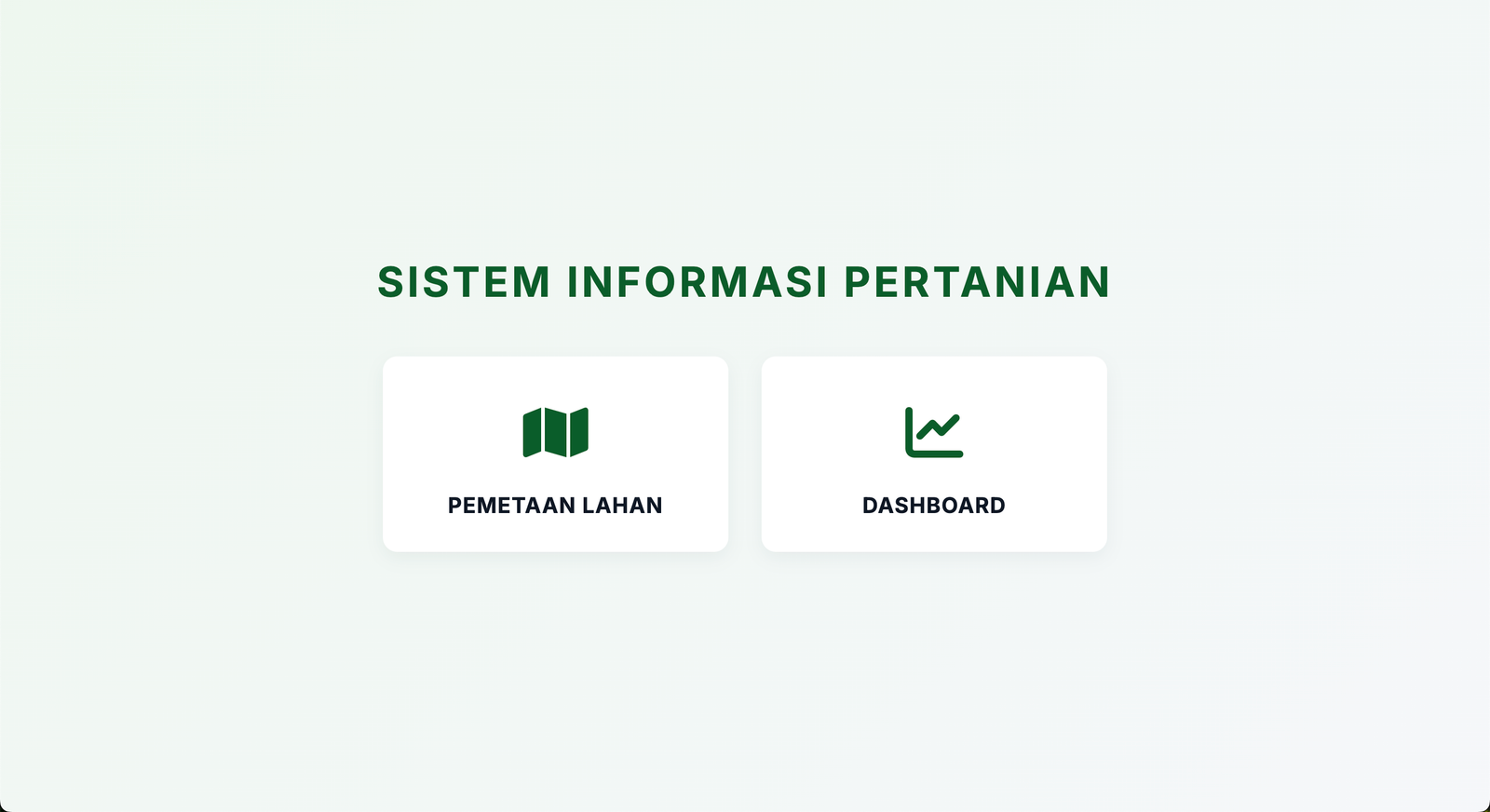
Landing Page merupakan halaman pertama yang akan ditampilkan ketika pengguna membuka Sistem Informasi Pertanian.
Fungsi Halaman
- Menampilkan identitas Sistem Informasi Pertanian.
- Menjadi gerbang masuk ke seluruh modul sistem.
- Memberikan pilihan akses sesuai kebutuhan pengguna.
Menu yang Tersedia
🗺️ Pemetaan Lahan
Digunakan untuk mengakses modul pemetaan lahan pertanian berbasis peta.
📊 Dashboard
Digunakan untuk mengakses modul administrasi dan pengelolaan data.
Alur Penggunaan
- Buka alamat Sistem Informasi Pertanian.
- Pilih menu Dashboard atau Pemetaan Lahan.
- Sistem akan mengarahkan pengguna ke halaman Login.
- Masukkan username dan password.
- Pengguna akan diarahkan ke modul yang dipilih.
🔐 Login
Wajib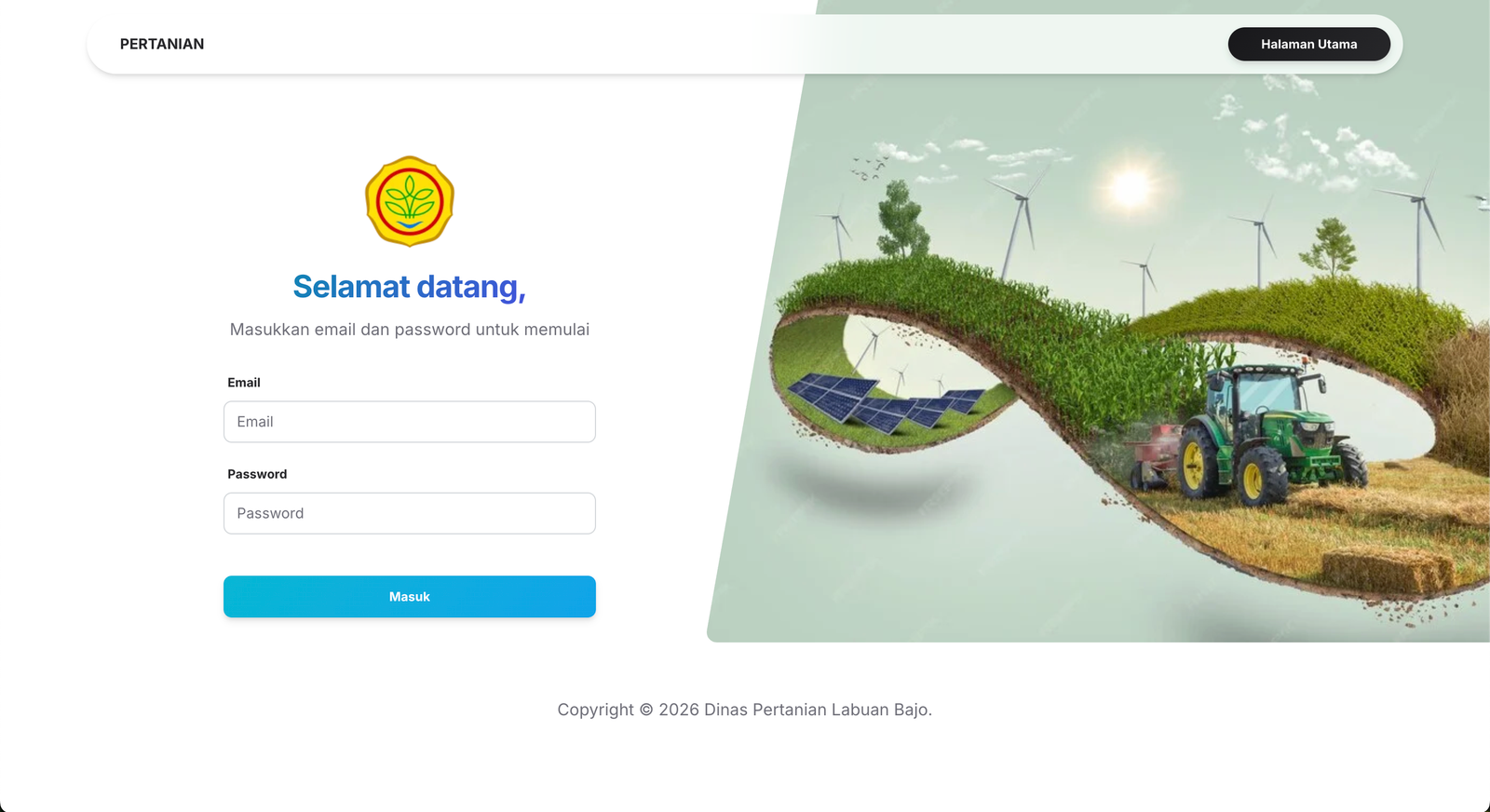
Halaman Login digunakan untuk melakukan autentikasi pengguna sebelum mengakses sistem.
Fungsi Halaman
- Memverifikasi identitas pengguna.
- Membatasi akses hanya untuk pengguna yang terdaftar.
- Mengarahkan pengguna ke Dashboard atau Pemetaan Lahan.
Komponen Halaman
| Komponen | Fungsi |
|---|---|
| Digunakan untuk memasukkan alamat email pengguna. | |
| Password | Digunakan untuk memasukkan kata sandi pengguna. |
| Tombol Masuk | Memproses login ke dalam sistem. |
| Halaman Utama | Kembali ke Landing Page. |
Langkah Login
- Buka halaman Login.
- Masukkan alamat email yang terdaftar.
- Masukkan password.
- Klik tombol Masuk.
- Sistem akan memverifikasi data pengguna.
- Jika berhasil, pengguna akan diarahkan ke halaman utama sistem.
📊 Dashboard
Modul Utama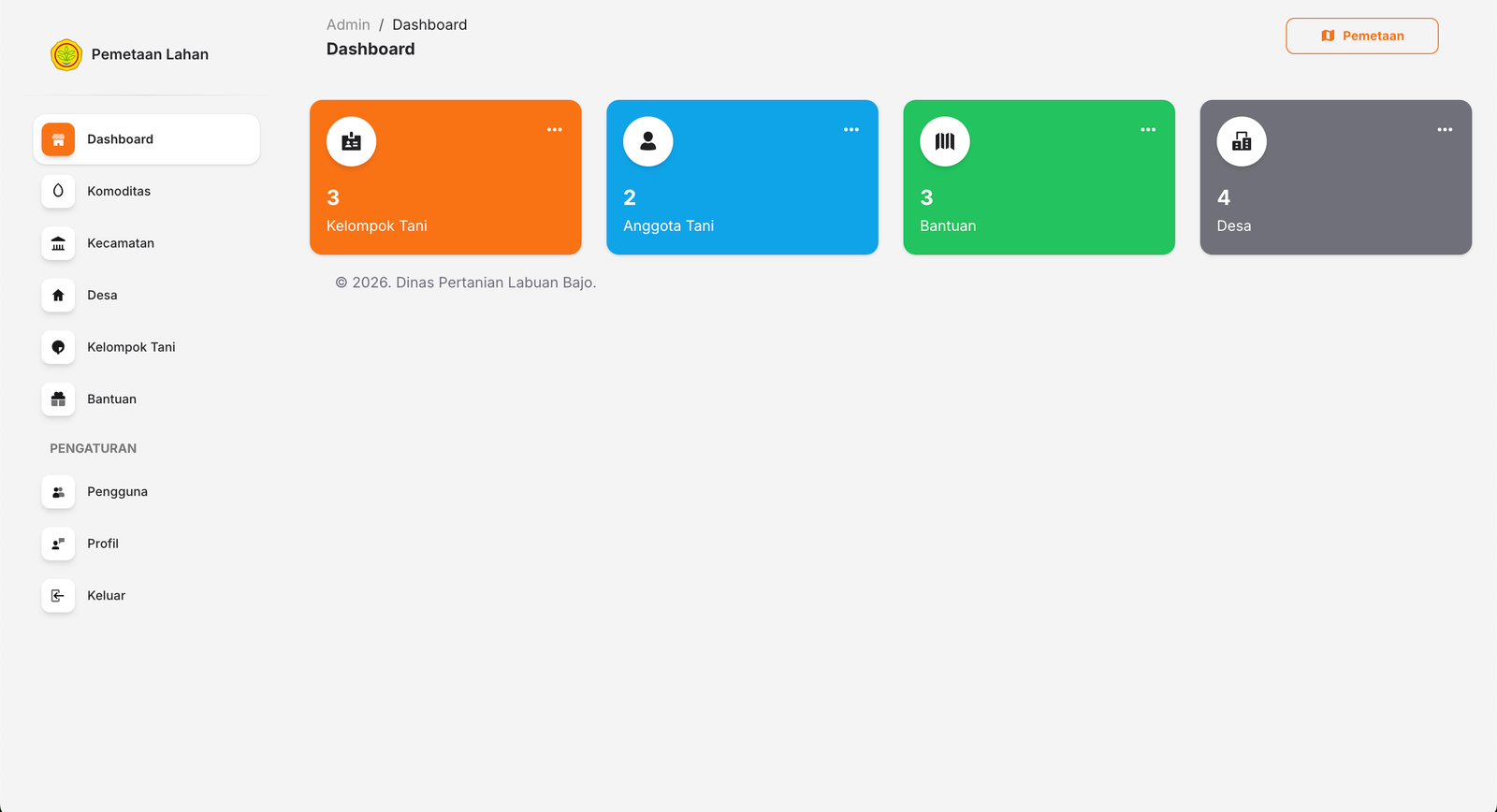
Dashboard merupakan halaman utama yang ditampilkan setelah pengguna berhasil login ke dalam sistem.
Fungsi Dashboard
- Menampilkan ringkasan data sistem.
- Memberikan akses cepat ke seluruh modul.
- Memantau kondisi data pertanian secara umum.
Informasi Statistik
| Widget | Keterangan |
|---|---|
| Kelompok Tani | Jumlah kelompok tani yang terdaftar. |
| Anggota Tani | Jumlah anggota tani yang terdaftar. |
| Bantuan | Jumlah bantuan yang telah dicatat. |
| Desa | Jumlah desa yang tersedia dalam sistem. |
Menu Navigasi
Menampilkan ringkasan data.
Mengelola data komoditas pertanian.
Mengelola data kecamatan.
Mengelola data desa.
Mengelola kelompok tani.
Mengelola bantuan pertanian.
Akses Pemetaan
Tombol Pemetaan pada bagian kanan atas digunakan untuk membuka modul Pemetaan Lahan yang menampilkan data spasial pertanian dalam bentuk peta.
🌾 Komoditas
Master DataMenu Komoditas digunakan untuk mengelola data komoditas pertanian yang akan digunakan dalam proses pendataan pada Sistem Informasi Pertanian.
📋 Daftar Komoditas
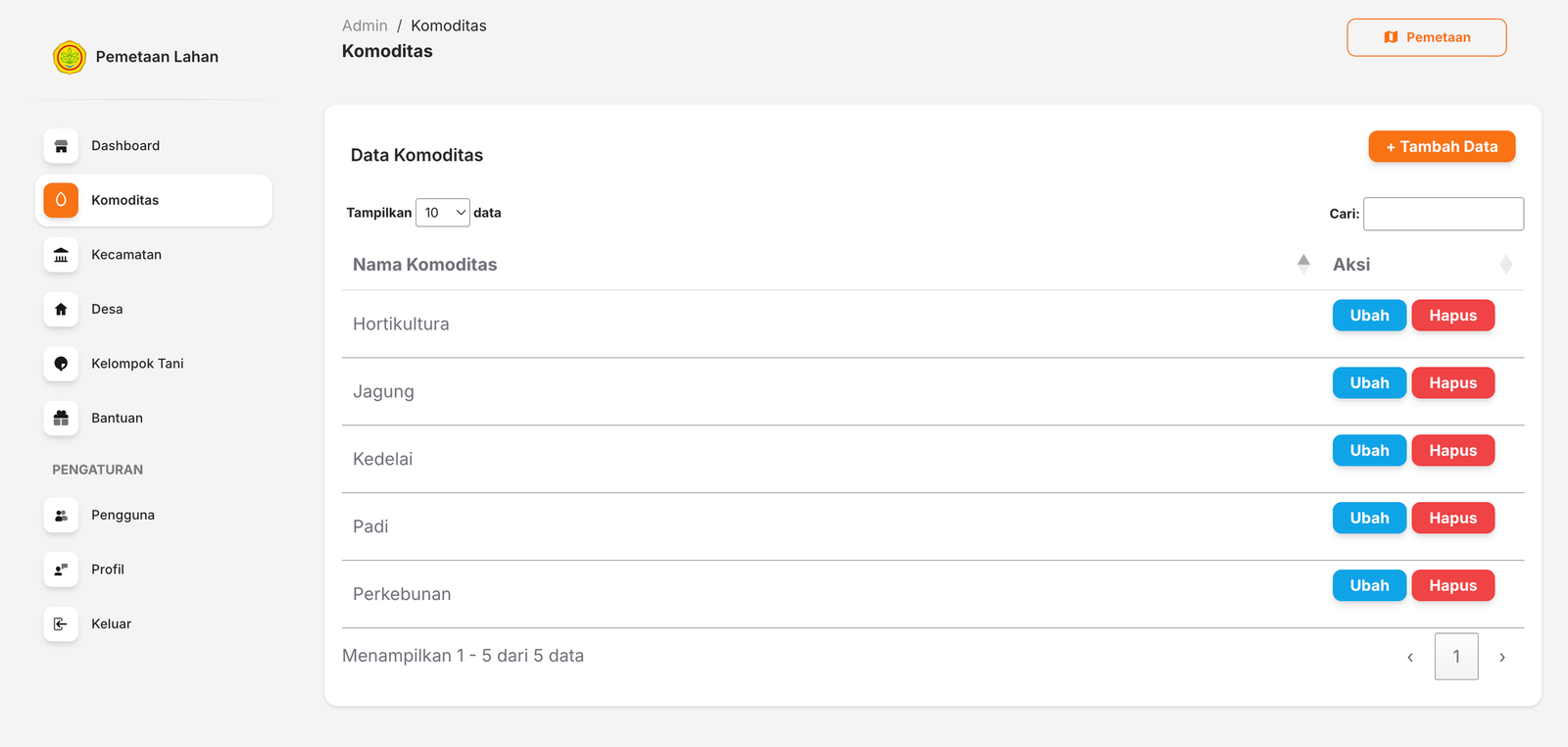
Halaman ini menampilkan seluruh data komoditas yang telah tersimpan di dalam sistem.
Komponen Halaman
| Komponen | Keterangan |
|---|---|
| Tombol Tambah Data | Digunakan untuk menambahkan komoditas baru. |
| Pencarian | Digunakan untuk mencari data komoditas. |
| Tabel Data | Menampilkan daftar komoditas. |
| Tombol Ubah | Digunakan untuk mengubah data. |
| Tombol Hapus | Digunakan untuk menghapus data. |
➕ Menambah Komoditas
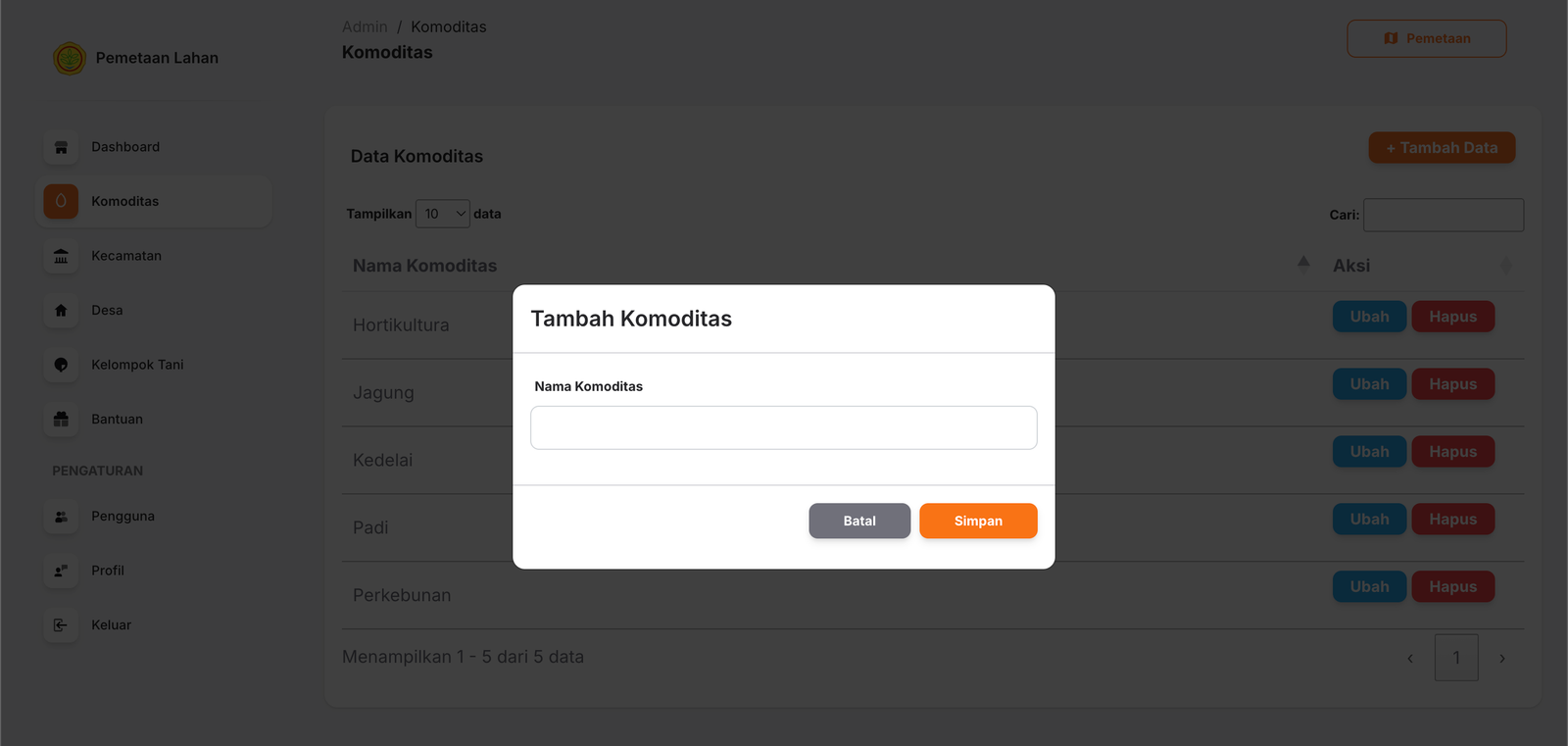
Untuk menambahkan komoditas baru, klik tombol Tambah Data pada bagian kanan atas halaman.
Field Input
| Field | Keterangan |
|---|---|
| Nama Komoditas | Nama komoditas pertanian yang akan ditambahkan ke dalam sistem. |
Langkah Menambah Data
- Klik tombol Tambah Data.
- Isi field Nama Komoditas.
- Klik tombol Simpan.
- Sistem akan menyimpan data komoditas baru.
✏️ Mengubah Komoditas
- Cari data komoditas yang akan diubah.
- Klik tombol Ubah.
- Lakukan perubahan data.
- Klik tombol Simpan.
🗑️ Menghapus Komoditas
- Pilih data yang akan dihapus.
- Klik tombol Hapus.
- Konfirmasi penghapusan data.
- Sistem akan menghapus data dari database.
🏛️ Kecamatan
Master DataMenu Kecamatan digunakan untuk mengelola data kecamatan yang menjadi wilayah administrasi dalam Sistem Informasi Pertanian.
📋 Daftar Kecamatan
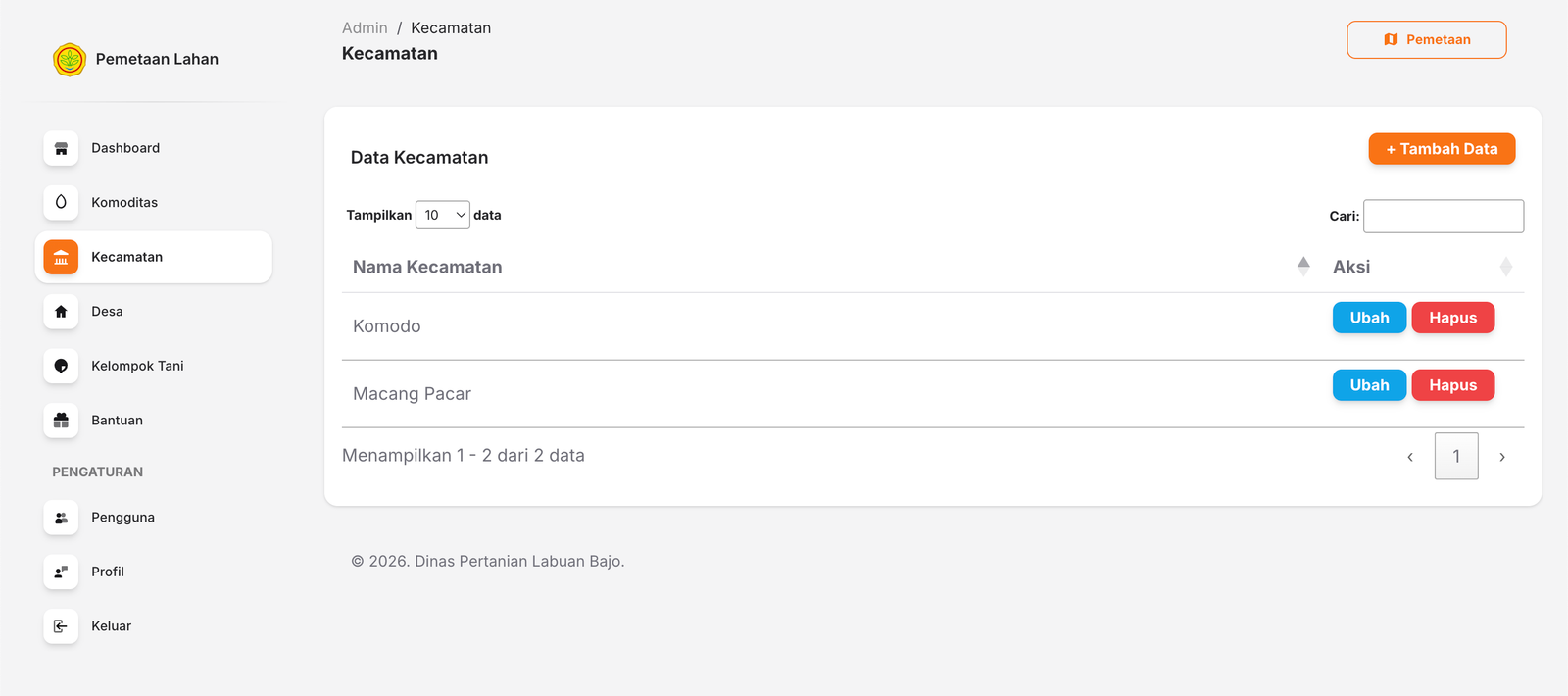
Halaman ini menampilkan seluruh data kecamatan yang telah tersimpan dalam sistem.
Komponen Halaman
| Komponen | Keterangan |
|---|---|
| Tombol Tambah Data | Menambahkan data kecamatan baru. |
| Pencarian | Mencari data kecamatan berdasarkan nama. |
| Tabel Data | Menampilkan daftar kecamatan yang telah tersimpan. |
| Tombol Ubah | Mengubah data kecamatan yang dipilih. |
| Tombol Hapus | Menghapus data kecamatan. |
| Pagination | Berpindah halaman data. |
➕ Menambah Kecamatan
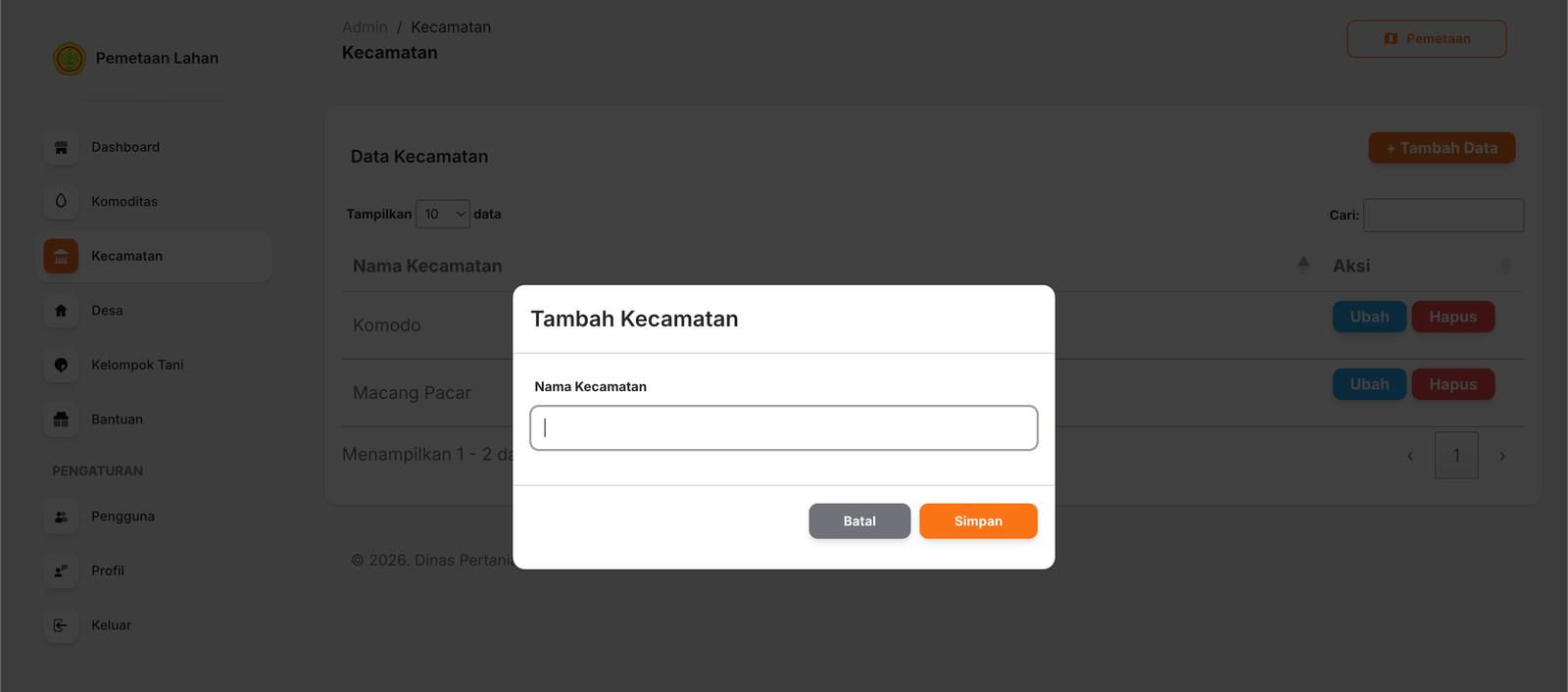
Untuk menambahkan kecamatan baru, klik tombol Tambah Data pada bagian kanan atas halaman.
Field Input
| Field | Keterangan |
|---|---|
| Nama Kecamatan | Nama kecamatan yang akan ditambahkan ke dalam sistem. |
Langkah Menambah Data
- Klik tombol Tambah Data.
- Isi field Nama Kecamatan.
- Klik tombol Simpan.
- Sistem akan menyimpan data kecamatan baru.
✏️ Mengubah Kecamatan
- Cari data kecamatan yang akan diubah.
- Klik tombol Ubah.
- Lakukan perubahan data.
- Klik tombol Simpan.
🗑️ Menghapus Kecamatan
- Pilih data kecamatan yang akan dihapus.
- Klik tombol Hapus.
- Konfirmasi penghapusan data.
- Sistem akan menghapus data dari database.
🏠 Desa
Master DataMenu Desa digunakan untuk mengelola data desa yang berada dalam wilayah kecamatan tertentu pada Sistem Informasi Pertanian.
📋 Daftar Desa
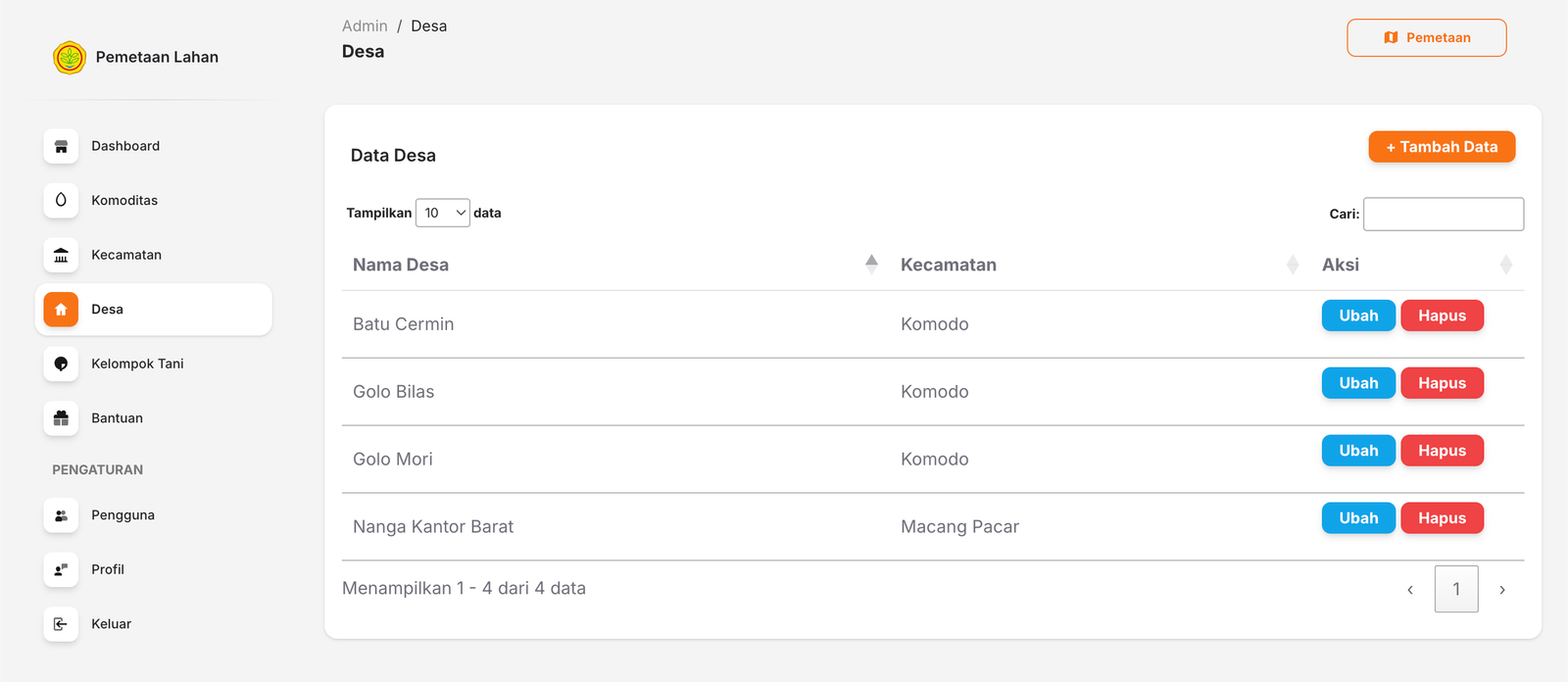
Halaman ini menampilkan seluruh data desa yang telah tersimpan di dalam sistem beserta kecamatan yang menaunginya.
Komponen Halaman
| Komponen | Keterangan |
|---|---|
| Tombol Tambah Data | Digunakan untuk menambahkan data desa baru. |
| Pencarian | Digunakan untuk mencari data desa. |
| Tabel Data | Menampilkan daftar desa beserta kecamatannya. |
| Tombol Ubah | Digunakan untuk mengubah data desa. |
| Tombol Hapus | Digunakan untuk menghapus data desa. |
| Pagination | Digunakan untuk berpindah halaman data. |
➕ Menambah Desa
Untuk menambahkan desa baru, klik tombol Tambah Data pada bagian kanan atas halaman.
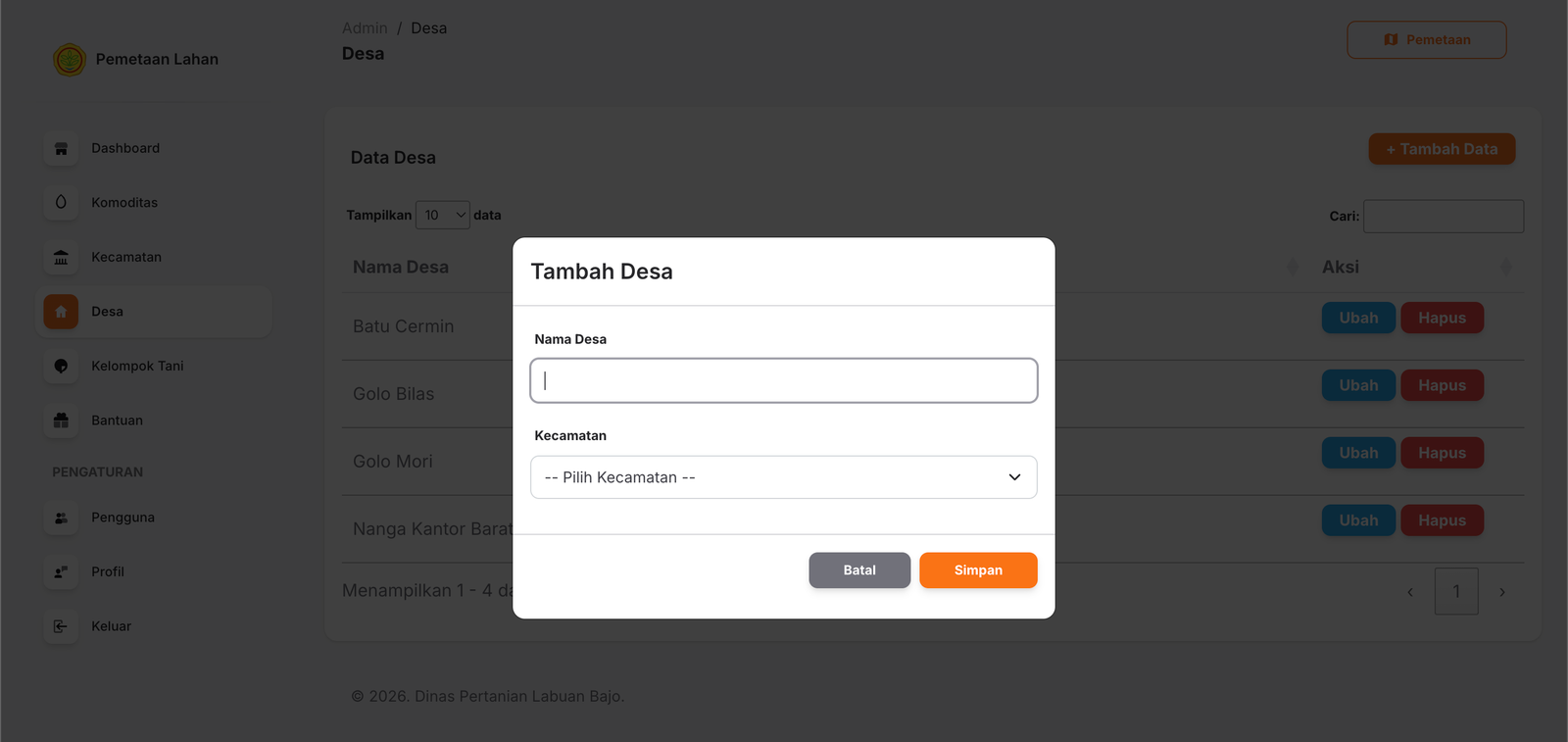
Field Input
| Field | Keterangan |
|---|---|
| Nama Desa | Nama desa yang akan ditambahkan ke sistem. |
| Kecamatan | Kecamatan tempat desa berada. |
Langkah Menambah Data
- Klik tombol Tambah Data.
- Isi field Nama Desa.
- Pilih Kecamatan yang sesuai.
- Klik tombol Simpan.
- Sistem akan menyimpan data desa baru.
✏️ Mengubah Desa
- Cari data desa yang akan diubah.
- Klik tombol Ubah.
- Lakukan perubahan data.
- Klik tombol Simpan.
🗑️ Menghapus Desa
- Pilih data desa yang akan dihapus.
- Klik tombol Hapus.
- Konfirmasi penghapusan data.
- Sistem akan menghapus data dari database.
👨🌾 Kelompok Tani
Menu Kelompok Tani digunakan untuk mengelola data kelompok tani yang terdaftar pada Sistem Informasi Pertanian.
📋 Daftar Kelompok Tani
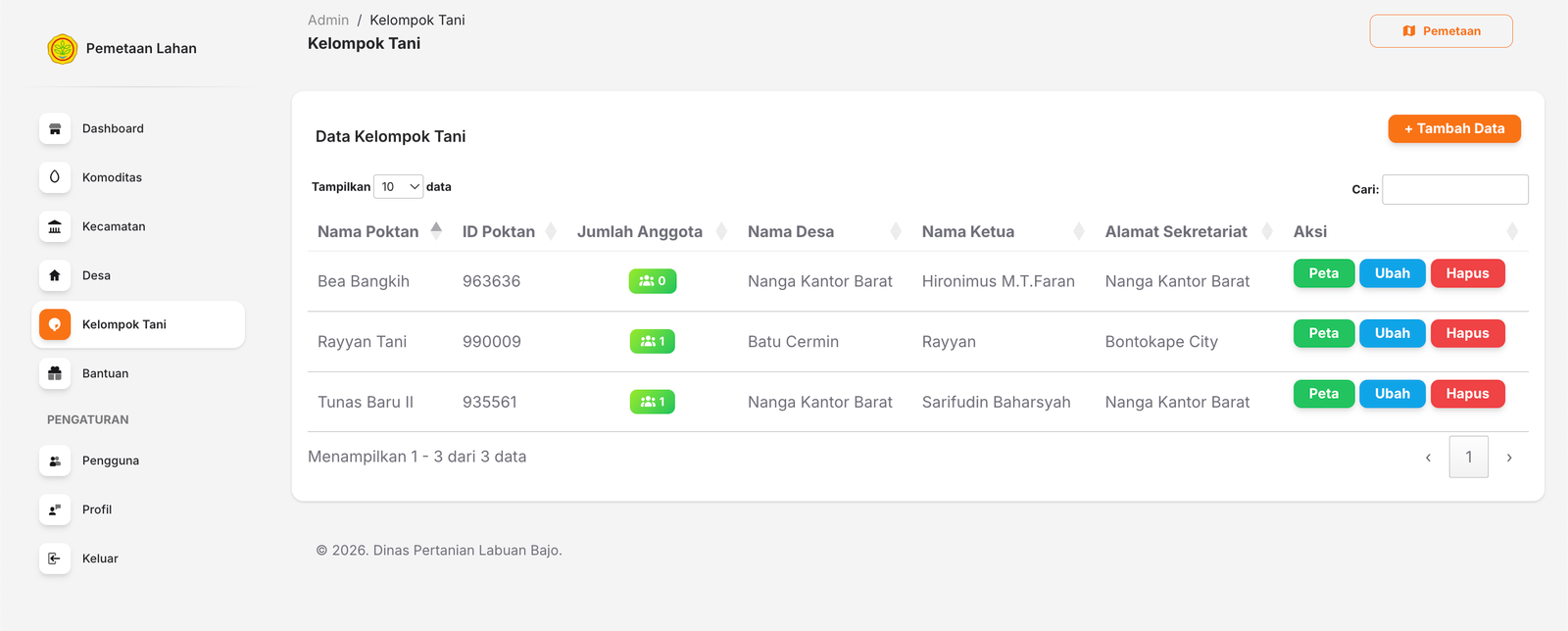
Halaman ini menampilkan seluruh data kelompok tani beserta jumlah anggota, lokasi desa, ketua kelompok, dan alamat sekretariat.
Informasi Yang Ditampilkan
| Kolom | Keterangan |
|---|---|
| Nama Poktan | Nama kelompok tani. |
| ID Poktan | Nomor identitas kelompok tani. |
| Jumlah Anggota | Jumlah anggota yang tergabung dalam kelompok. |
| Nama Desa | Desa tempat kelompok tani berada. |
| Nama Ketua | Nama ketua kelompok tani. |
| Alamat Sekretariat | Alamat sekretariat kelompok tani. |
➕ Menambah Kelompok Tani
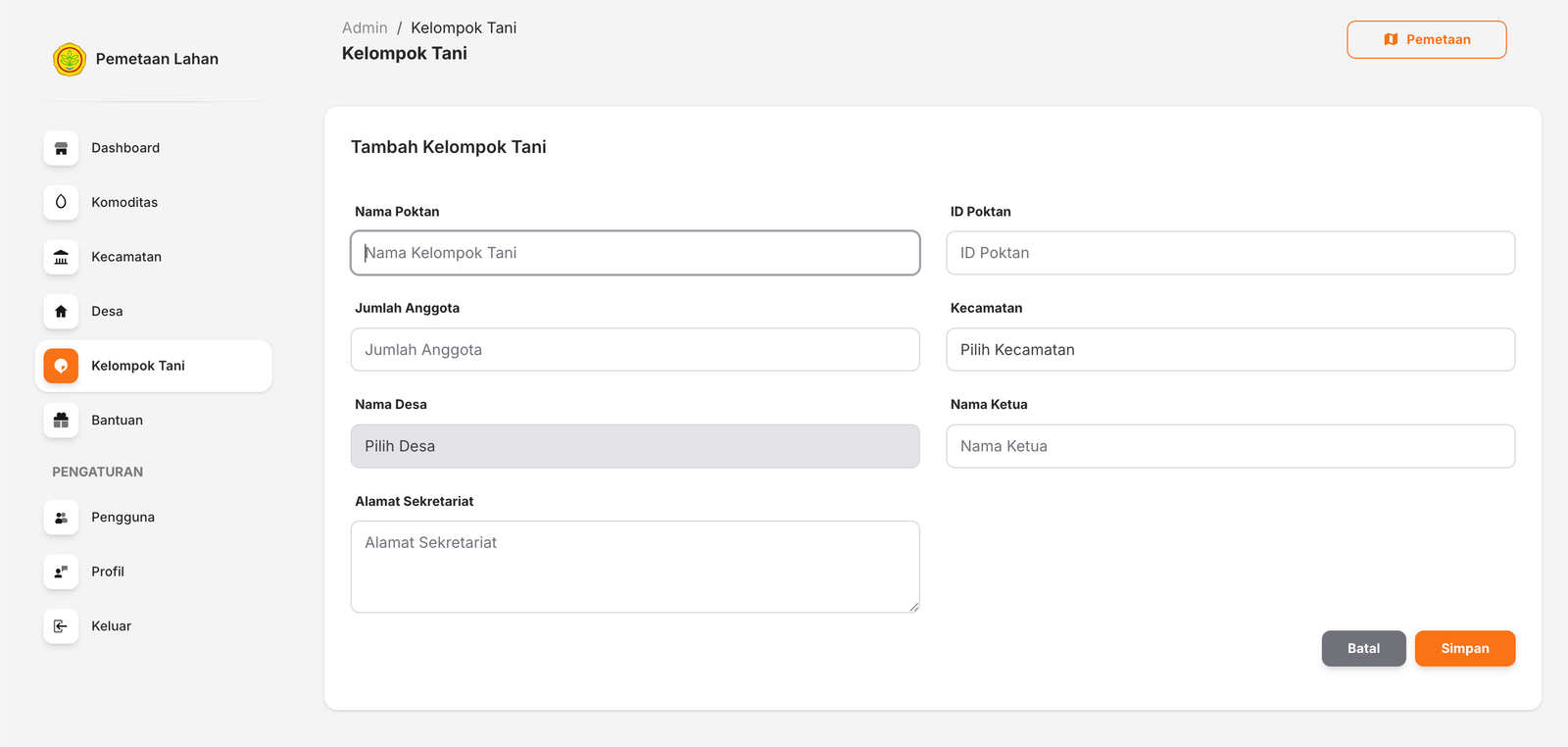
Field Input
| Field | Keterangan |
|---|---|
| Nama Poktan | Nama kelompok tani. |
| ID Poktan | Nomor identitas kelompok tani. |
| Jumlah Anggota | Jumlah anggota kelompok tani. |
| Kecamatan | Lokasi kecamatan kelompok tani. |
| Nama Desa | Lokasi desa kelompok tani. |
| Nama Ketua | Ketua kelompok tani. |
| Alamat Sekretariat | Alamat sekretariat kelompok tani. |
Langkah Menambah Kelompok Tani
- Klik Tambah Data.
- Isi seluruh informasi kelompok tani.
- Pilih kecamatan dan desa yang sesuai.
- Klik Simpan.
👨👩👧👦 Anggota Kelompok Tani
Data anggota dapat diakses dengan mengklik angka pada kolom Jumlah Anggota di halaman Kelompok Tani.
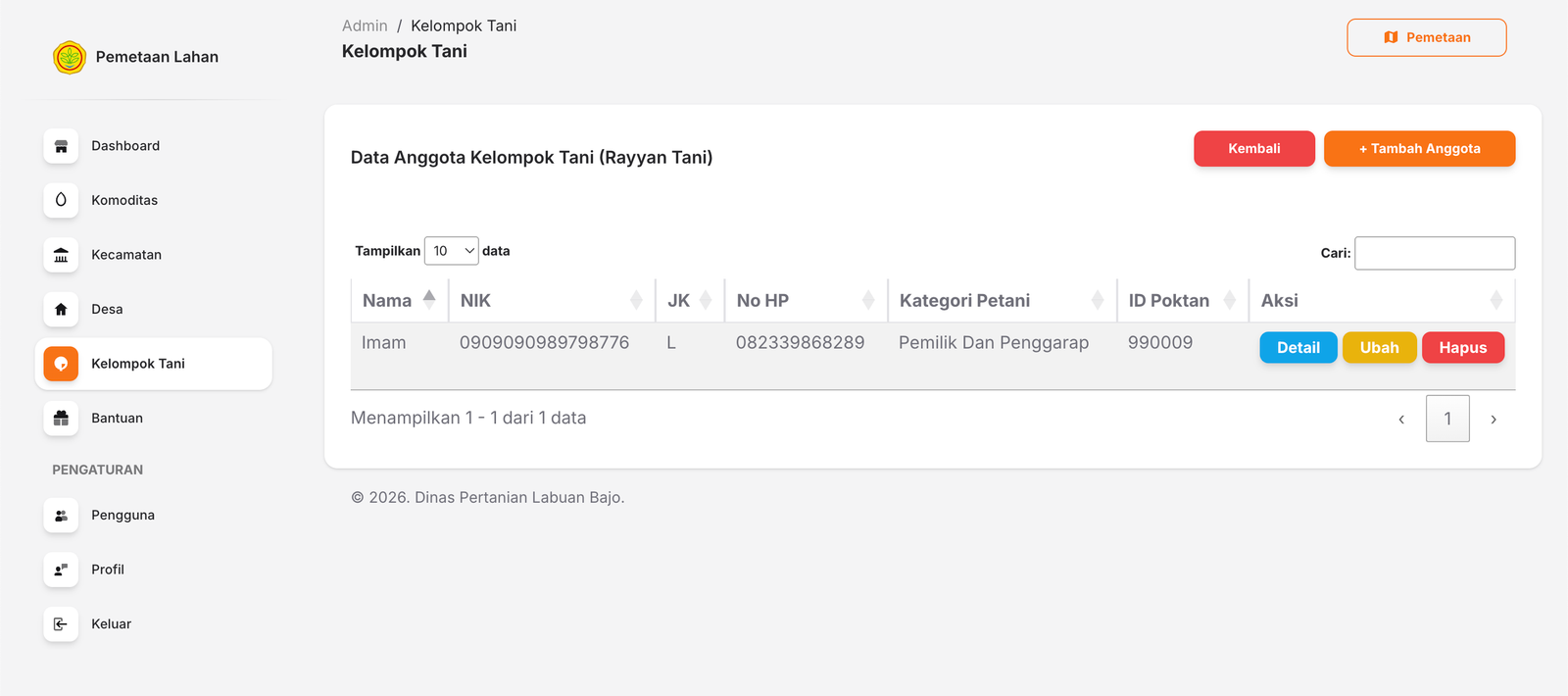
Fungsi Menu
- Menampilkan seluruh anggota kelompok tani.
- Menambah anggota baru.
- Mengubah data anggota.
- Menghapus anggota.
- Melihat detail data anggota.
➕ Menambah Anggota Kelompok Tani
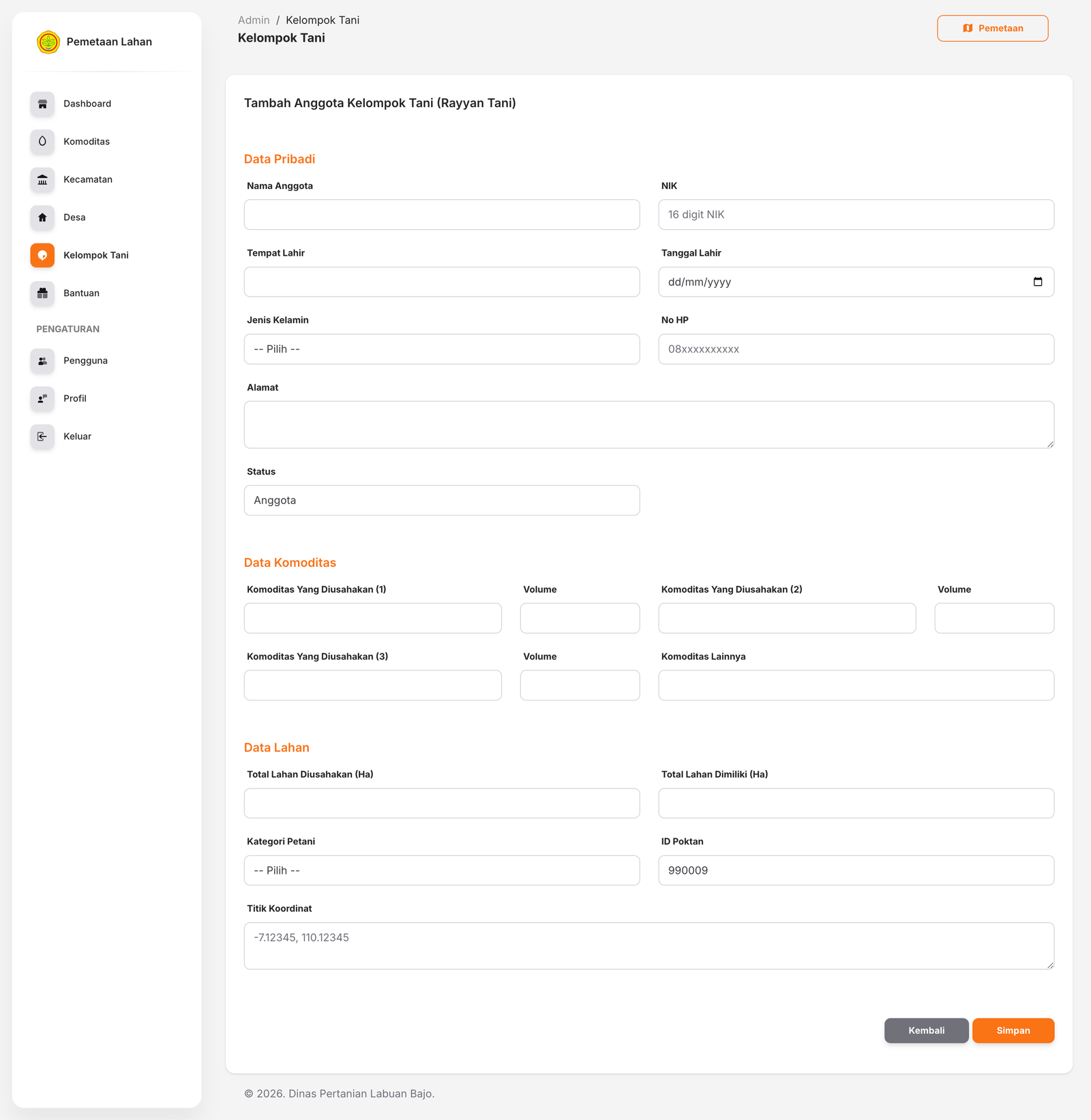
Data Pribadi
- Nama Anggota
- NIK
- Tempat Lahir
- Tanggal Lahir
- Jenis Kelamin
- No HP
- Alamat
- Status
Data Komoditas
- Komoditas Yang Diusahakan (1)
- Volume
- Komoditas Yang Diusahakan (2)
- Volume
- Komoditas Yang Diusahakan (3)
- Volume
- Komoditas Lainnya
Data Lahan
- Total Lahan Diusahakan (Ha)
- Total Lahan Dimiliki (Ha)
- Kategori Petani
- ID Poktan
- Titik Koordinat
Langkah Menambah Anggota
- Klik Tambah Anggota.
- Lengkapi Data Pribadi.
- Lengkapi Data Komoditas.
- Lengkapi Data Lahan.
- Klik Simpan.
🗺️ Peta Polygon Kelompok Tani
Menu Peta Polygon dapat diakses melalui tombol Peta pada halaman Kelompok Tani.
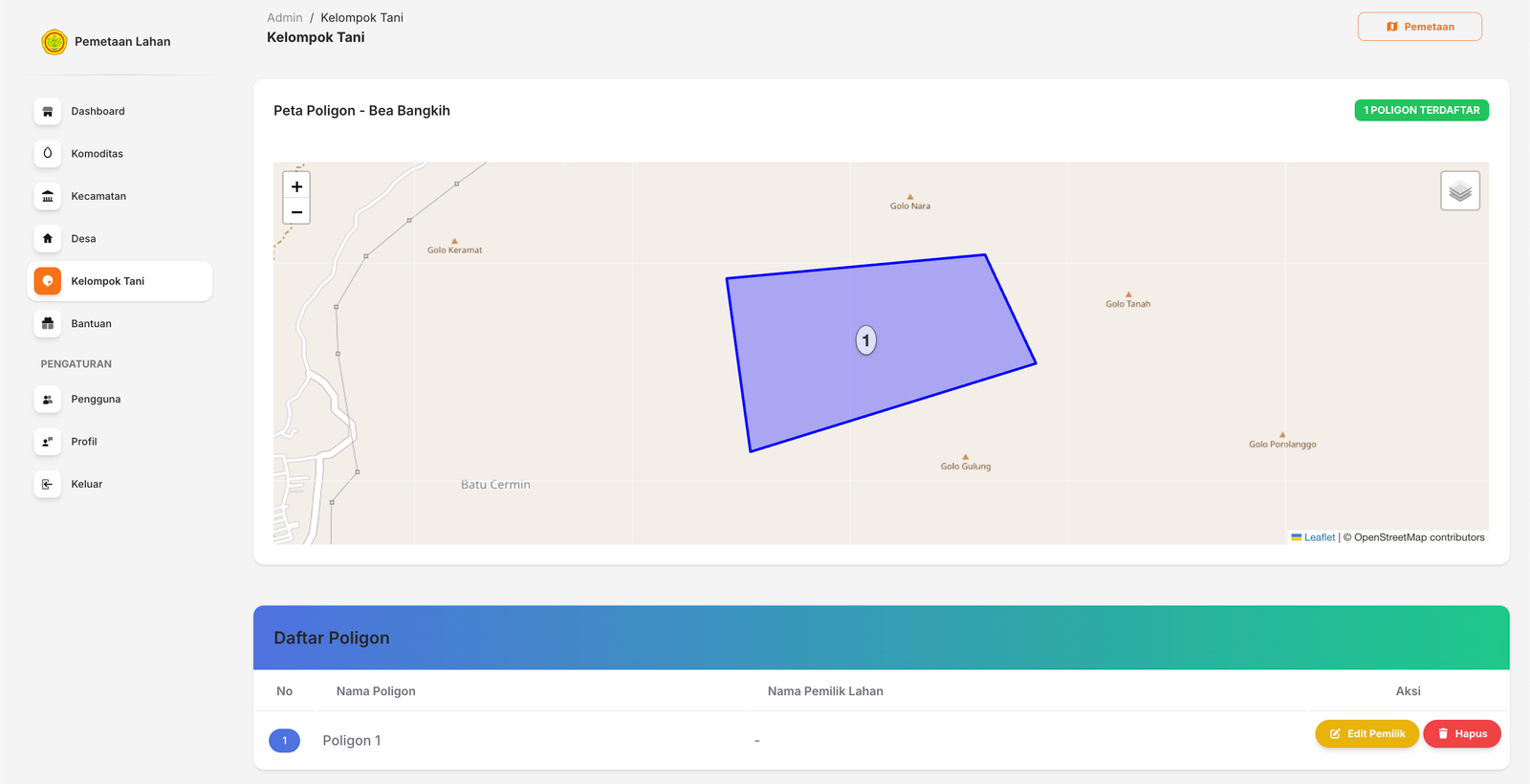
Fungsi Menu
- Menampilkan seluruh polygon lahan kelompok tani.
- Menampilkan lokasi lahan pada peta interaktif.
- Mengelola data pemilik polygon.
- Menghapus polygon yang tidak digunakan.
Informasi Yang Ditampilkan
| Data | Keterangan |
|---|---|
| Nama Polygon | Nama area lahan yang dipetakan. |
| Nama Pemilik Lahan | Pemilik polygon lahan. |
| Jumlah Polygon | Total polygon yang terdaftar. |
Aksi Yang Tersedia
| Aksi | Fungsi |
|---|---|
| Edit Pemilik | Mengubah data pemilik polygon. |
| Hapus | Menghapus polygon dari sistem. |
🎁 Bantuan
Menu Bantuan digunakan untuk mengelola data bantuan pertanian yang diberikan kepada kelompok tani, termasuk dokumen proposal dan dokumentasi kegiatan.
📋 Daftar Data Bantuan
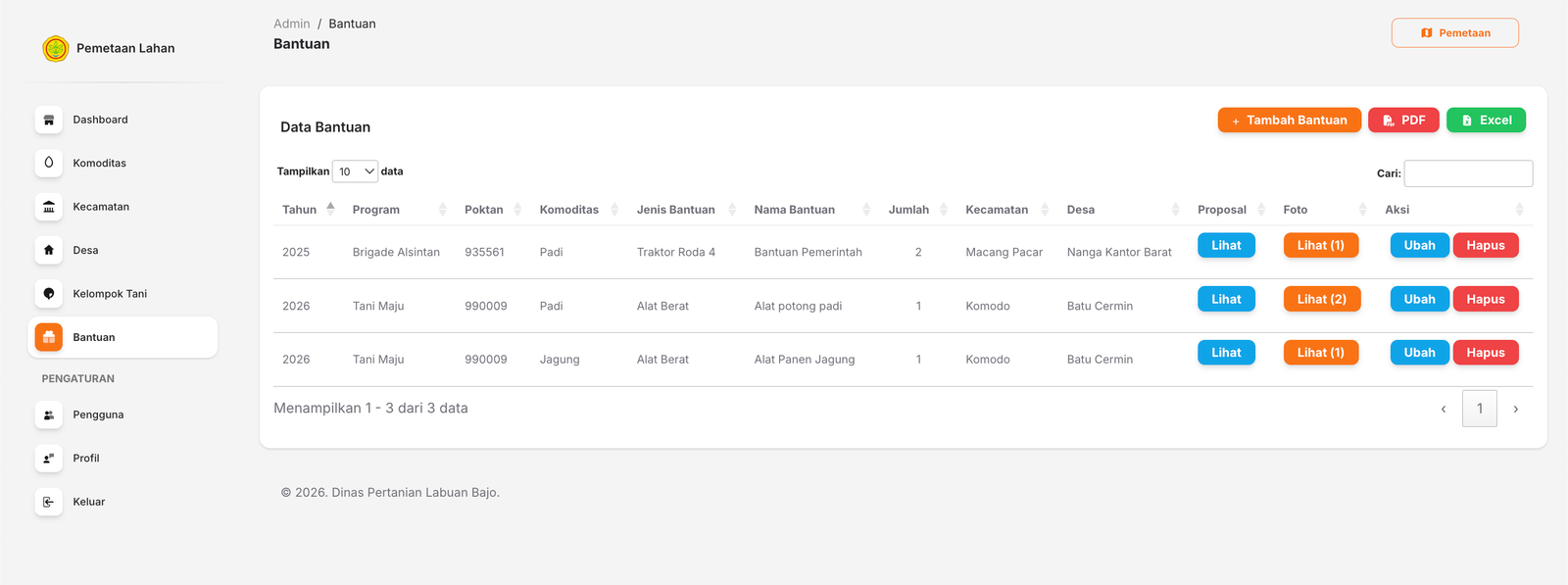
Halaman ini menampilkan seluruh bantuan yang telah terdaftar pada sistem.
Informasi Yang Ditampilkan
| Kolom | Keterangan |
|---|---|
| Tahun | Tahun anggaran bantuan. |
| Program | Nama program bantuan. |
| Poktan | ID kelompok tani penerima bantuan. |
| Komoditas | Komoditas penerima bantuan. |
| Jenis Bantuan | Jenis bantuan yang diberikan. |
| Nama Bantuan | Nama bantuan. |
| Jumlah | Jumlah bantuan. |
| Kecamatan | Lokasi penerima bantuan. |
| Desa | Desa penerima bantuan. |
| Proposal | Dokumen proposal bantuan. |
| Foto | Dokumentasi kegiatan bantuan. |
📄 Dokumen Proposal
- Klik tombol Lihat pada kolom Proposal.
- Dokumen PDF akan terbuka pada tab baru.
- Pengguna dapat membaca atau mengunduh proposal.
📷 Dokumentasi Foto
- Foto dapat berjumlah lebih dari satu.
- Foto dapat ditambahkan saat membuat data bantuan.
- Foto dapat diperbarui melalui menu ubah data.
➕ Menambah Data Bantuan
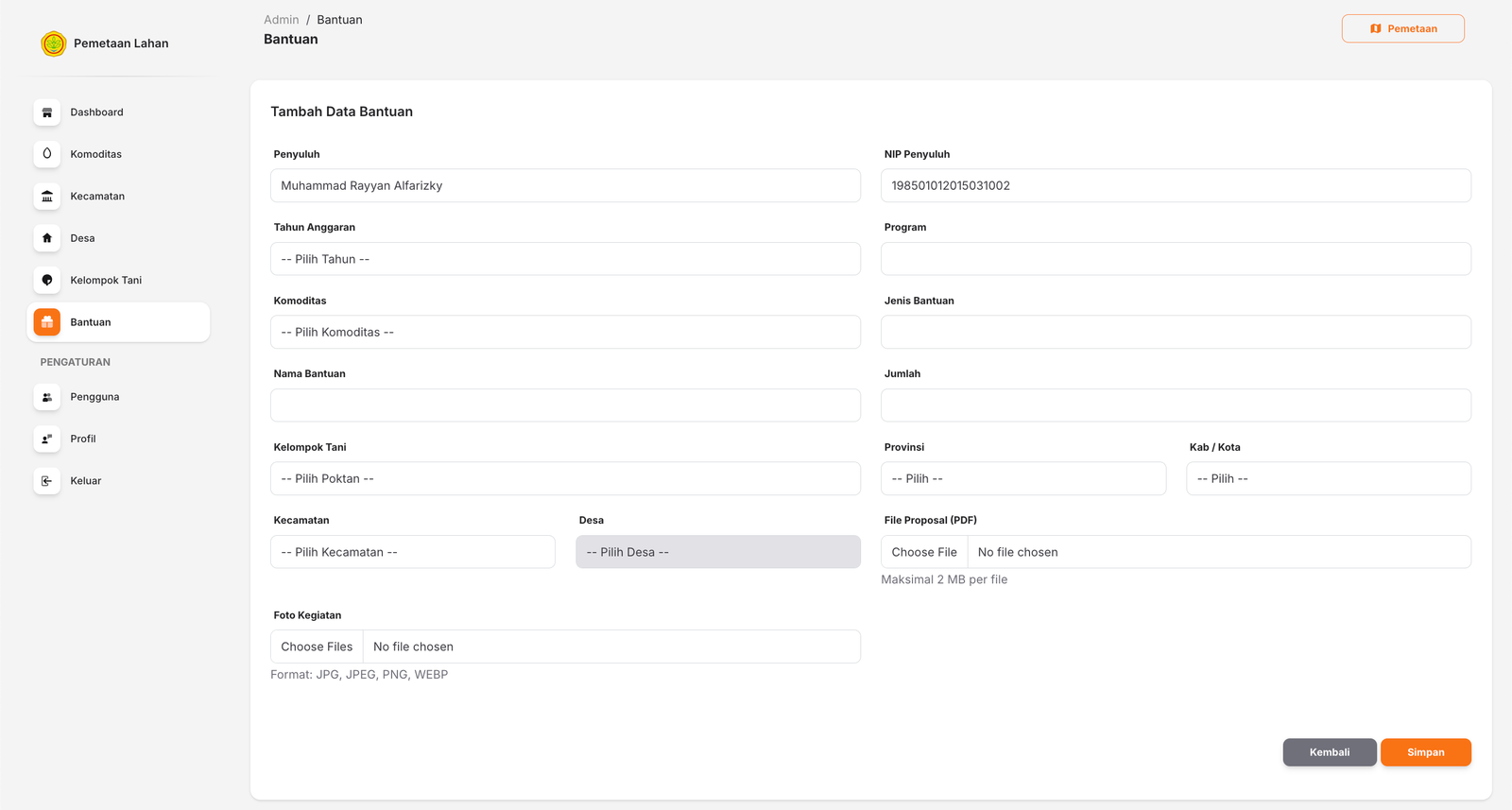
Untuk menambahkan bantuan baru klik tombol Tambah Bantuan.
Informasi Yang Harus Diisi
| Field | Keterangan |
|---|---|
| Penyuluh | Nama penyuluh pertanian. |
| NIP Penyuluh | Nomor induk pegawai penyuluh. |
| Tahun Anggaran | Tahun pelaksanaan bantuan. |
| Program | Nama program bantuan. |
| Komoditas | Komoditas penerima bantuan. |
| Jenis Bantuan | Jenis bantuan yang diberikan. |
| Nama Bantuan | Nama bantuan. |
| Jumlah | Jumlah bantuan. |
| Kelompok Tani | Kelompok penerima bantuan. |
| Provinsi | Lokasi provinsi. |
| Kabupaten / Kota | Lokasi kabupaten. |
| Kecamatan | Lokasi kecamatan. |
| Desa | Lokasi desa. |
| File Proposal | Dokumen proposal format PDF. |
| Foto Kegiatan | Dokumentasi kegiatan bantuan. |
📤 Export Data
Sistem menyediakan fitur export data bantuan dalam format PDF dan Excel.
PDF Export
Mengunduh seluruh data bantuan dalam format PDF.
Excel Export
Mengunduh seluruh data bantuan dalam format Microsoft Excel.
Langkah Menambah Data Bantuan
- Klik Tambah Bantuan.
- Lengkapi seluruh informasi bantuan.
- Upload proposal PDF.
- Upload dokumentasi foto kegiatan.
- Klik Simpan.
👥 Pengguna
Menu Pengguna digunakan untuk mengelola akun pengguna yang memiliki akses ke Sistem Informasi Pertanian.
📋 Daftar Pengguna
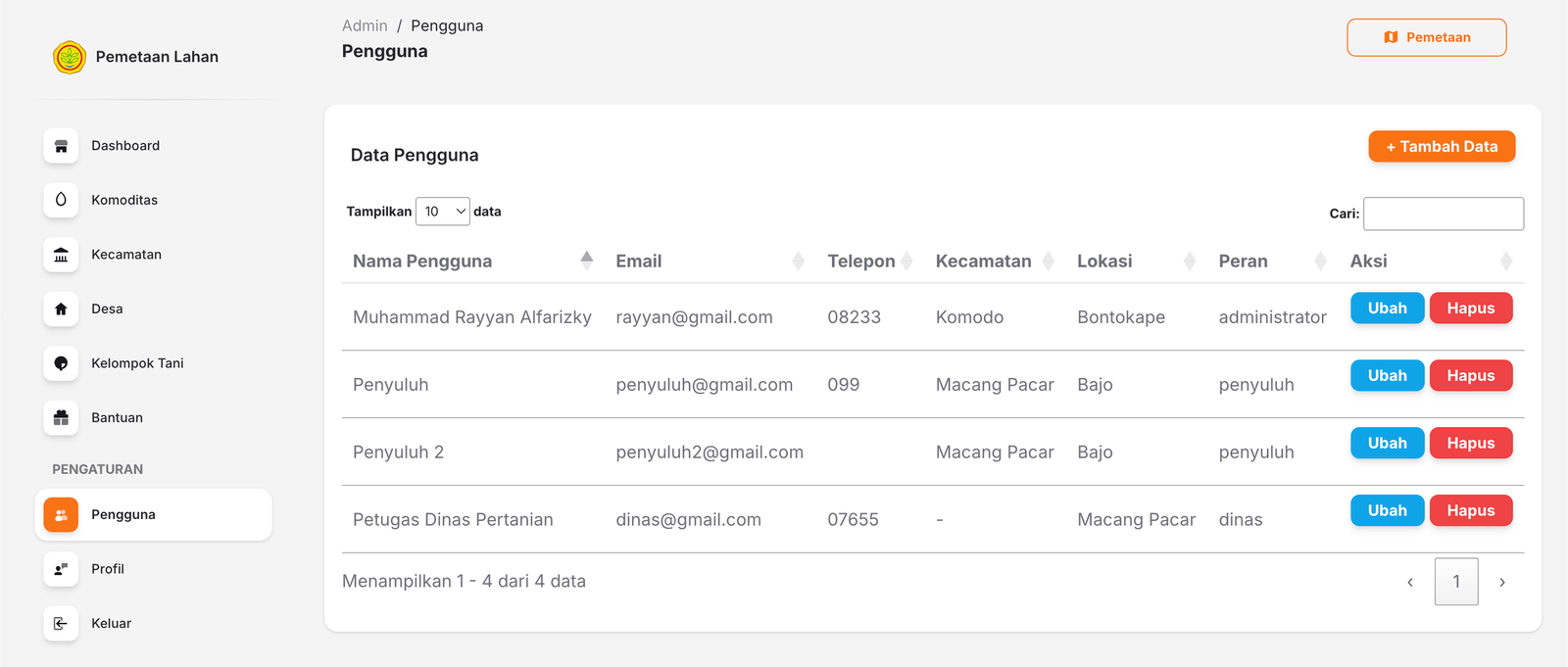
Halaman ini menampilkan seluruh pengguna yang terdaftar pada sistem.
Informasi Yang Ditampilkan
| Kolom | Keterangan |
|---|---|
| Nama Pengguna | Nama lengkap pengguna. |
| Alamat email pengguna. | |
| Telepon | Nomor telepon pengguna. |
| Kecamatan | Wilayah kerja pengguna. |
| Lokasi | Lokasi penempatan pengguna. |
| Peran | Hak akses pengguna dalam sistem. |
➕ Menambah Pengguna
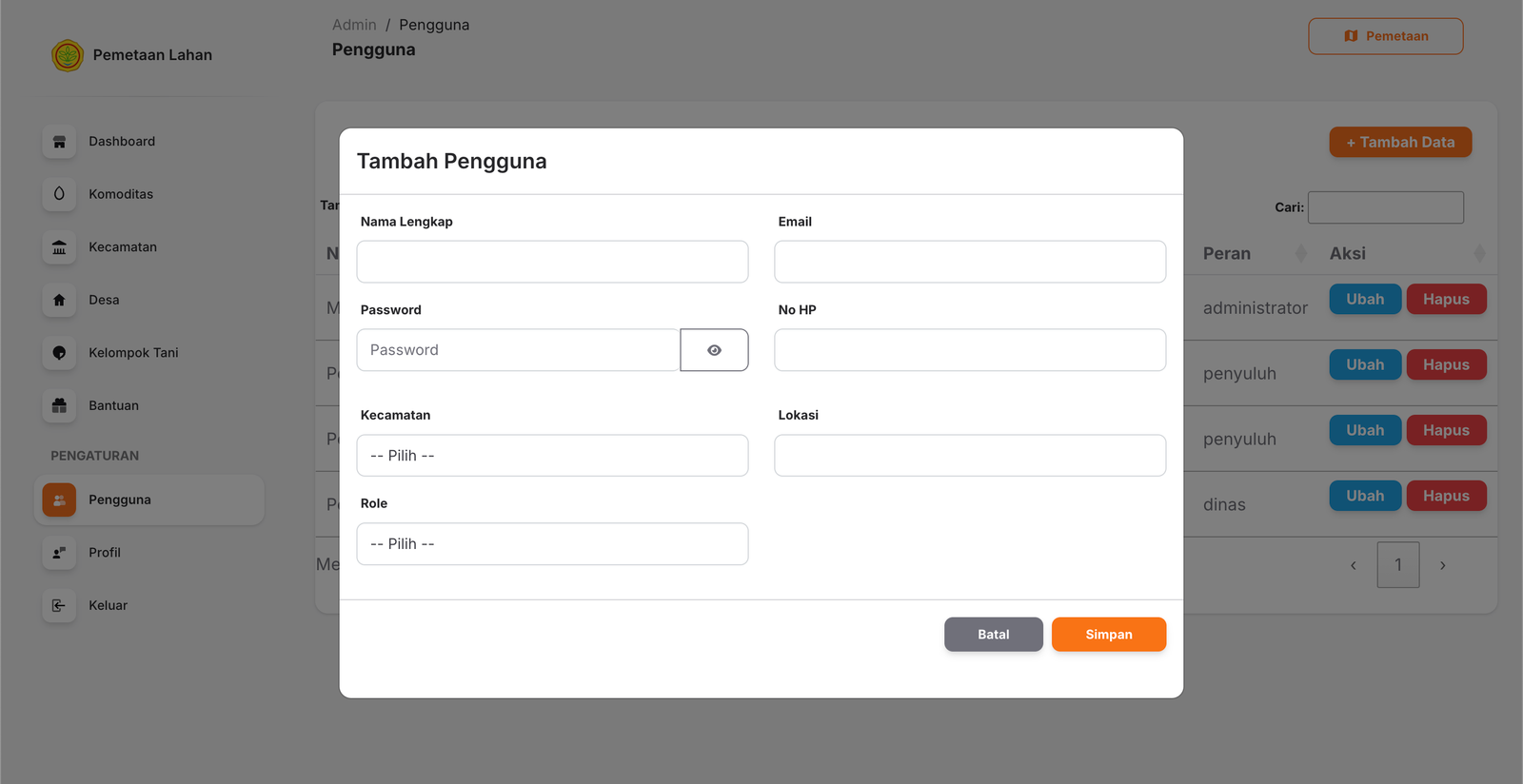
Untuk menambahkan akun baru, klik tombol Tambah Data.
Data Yang Harus Diisi
| Field | Keterangan |
|---|---|
| Nama Lengkap | Nama pengguna yang akan didaftarkan. |
| Digunakan sebagai akun login. | |
| Password | Kata sandi pengguna. |
| No HP | Nomor telepon pengguna. |
| Kecamatan | Wilayah kerja pengguna. |
| Lokasi | Lokasi penempatan pengguna. |
| Role | Hak akses pengguna dalam sistem. |
🔐 Hak Akses Pengguna
Setiap pengguna memiliki hak akses yang berbeda sesuai dengan peran yang diberikan oleh administrator.
Administrator
Memiliki akses penuh ke seluruh fitur sistem, termasuk pengelolaan pengguna.
Penyuluh
Mengelola data kelompok tani, anggota, bantuan, dan pemetaan sesuai wilayah kerja.
Petugas Dinas
Mengakses laporan dan data yang diperlukan untuk monitoring dan evaluasi.
📝 Langkah Menambah Pengguna
- Klik tombol Tambah Data.
- Masukkan nama lengkap pengguna.
- Masukkan alamat email.
- Masukkan password.
- Masukkan nomor telepon.
- Pilih kecamatan.
- Isi lokasi penempatan.
- Pilih role pengguna.
- Klik Simpan.
👤 Profil Pengguna
Menu Profil digunakan untuk melihat dan memperbarui informasi akun pengguna yang sedang login ke sistem.
📋 Informasi Profil
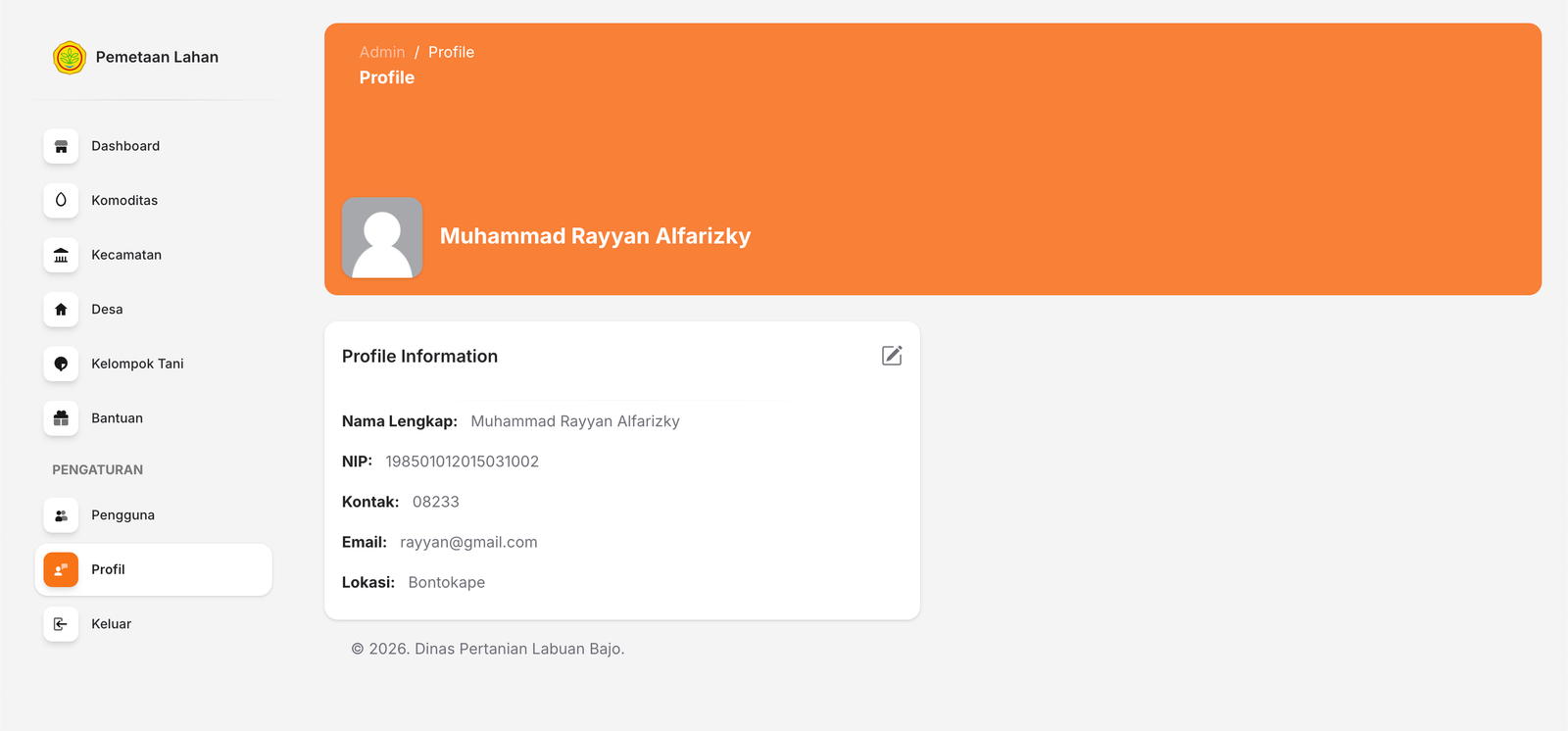
Halaman profil menampilkan informasi dasar pengguna yang digunakan dalam sistem.
Data Yang Ditampilkan
| Field | Keterangan |
|---|---|
| Nama Lengkap | Nama pengguna yang terdaftar pada sistem. |
| NIP | Nomor Induk Pegawai pengguna. |
| Kontak | Nomor telepon atau handphone pengguna. |
| Alamat email akun pengguna. | |
| Lokasi | Lokasi atau wilayah kerja pengguna. |
✏️ Mengubah Profil
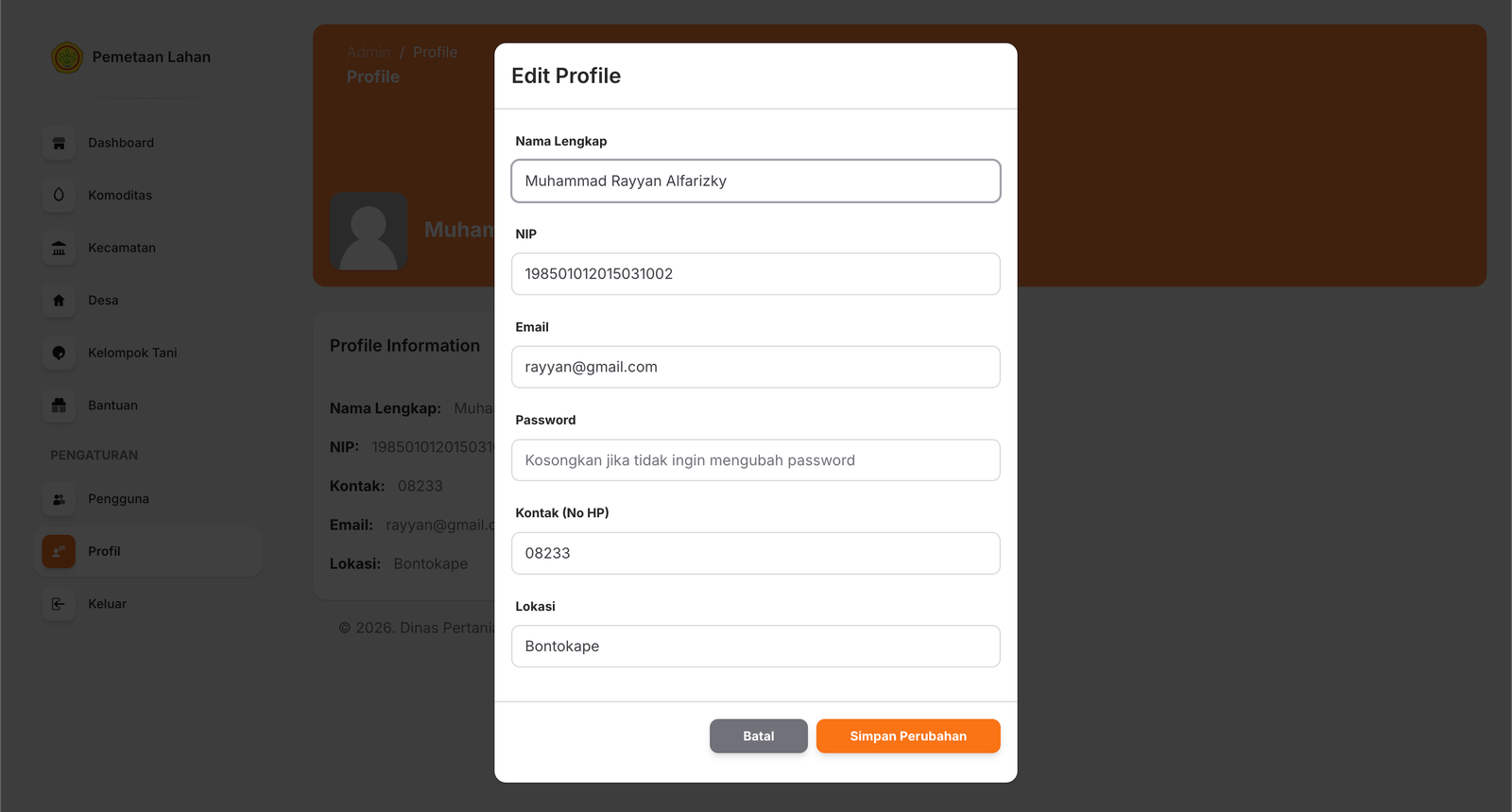
Untuk mengubah data profil, klik ikon Edit pada bagian informasi profil.
Data Yang Dapat Diubah
| Field | Keterangan |
|---|---|
| Nama Lengkap | Nama pengguna. |
| NIP | Nomor Induk Pegawai. |
| Alamat email pengguna. | |
| Password | Password baru (opsional). |
| Kontak (No HP) | Nomor telepon pengguna. |
| Lokasi | Lokasi atau wilayah kerja. |
📝 Langkah Mengubah Profil
- Buka menu Profil.
- Klik ikon Edit pada kartu informasi profil.
- Perbarui informasi yang diperlukan.
- Isi password baru jika ingin mengganti password.
- Klik Simpan Perubahan.
🗺️ Pemetaan Lahan
Menu Pemetaan Lahan digunakan untuk melakukan pendataan lahan pertanian berbasis peta digital, membuat polygon lahan, serta melakukan pencarian dan zoom lokasi polygon yang telah terdaftar.
🌍 Halaman Pemetaan Lahan
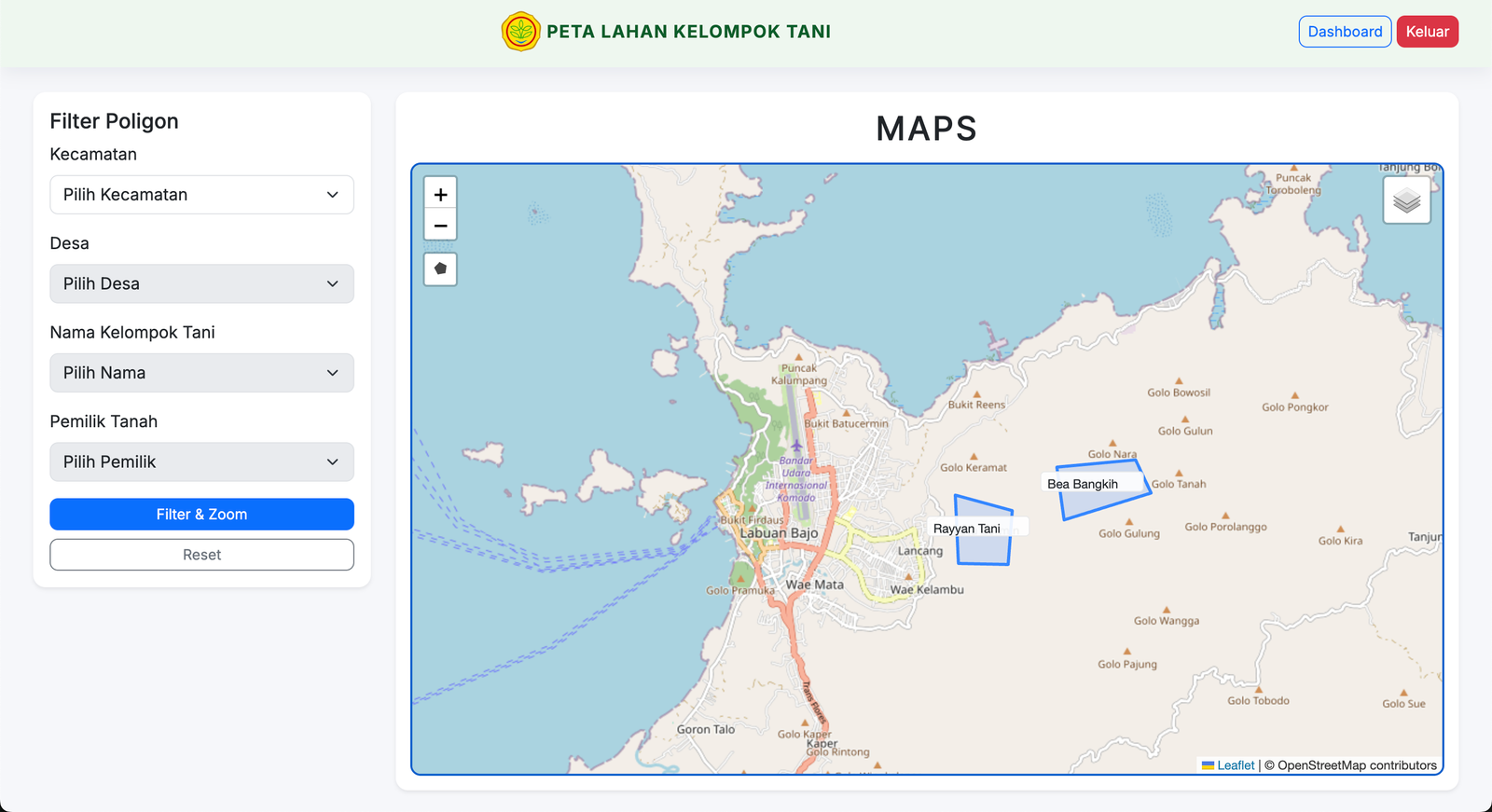
Halaman utama pemetaan lahan menampilkan daftar polygon yang telah terdaftar beserta lokasi polygon pada peta digital.
Komponen Halaman
| Komponen | Keterangan |
|---|---|
| Kecamatan | Filter polygon berdasarkan kecamatan. |
| Desa | Filter polygon berdasarkan desa. |
| Nama Kelompok Tani | Filter polygon berdasarkan kelompok tani. |
| Pemilik Tanah | Filter polygon berdasarkan pemilik lahan. |
| Filter & Zoom | Menampilkan polygon yang dipilih dan melakukan zoom otomatis. |
| Reset | Menghapus seluruh filter yang dipilih. |
| Peta Interaktif | Menampilkan seluruh polygon lahan yang telah terdaftar. |
✏️ Membuat Polygon Baru
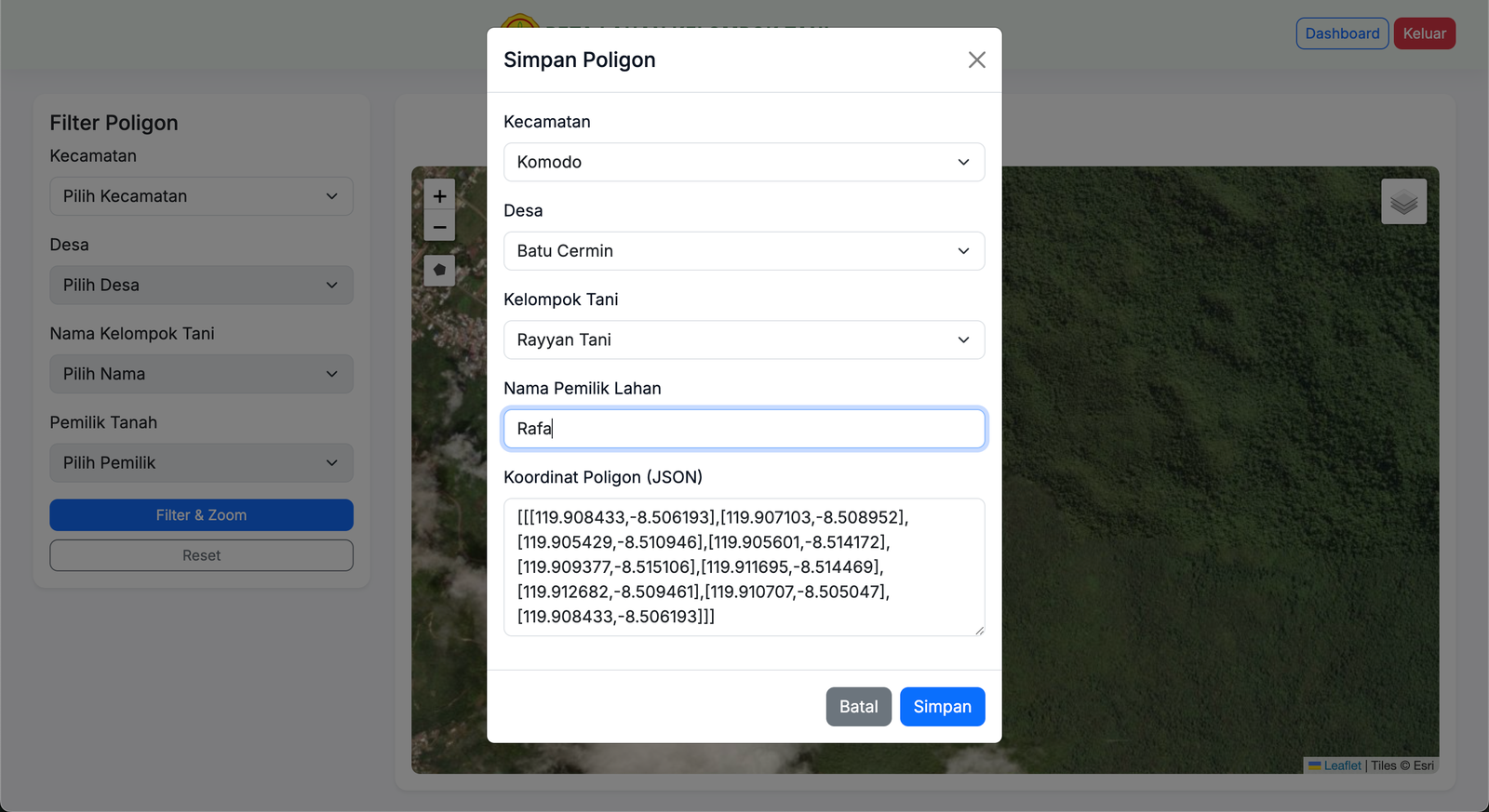
Polygon baru dibuat langsung pada peta menggunakan tool gambar polygon.
Data Polygon
| Field | Keterangan |
|---|---|
| Kecamatan | Lokasi kecamatan polygon. |
| Desa | Lokasi desa polygon. |
| Kelompok Tani | Kelompok tani yang memiliki lahan. |
| Nama Pemilik Lahan | Nama pemilik lahan pertanian. |
| Koordinat Polygon (JSON) | Koordinat polygon yang dihasilkan dari proses digitasi peta. |
Langkah Membuat Polygon
- Klik tool Polygon pada peta.
- Gambar batas lahan dengan menentukan titik-titik polygon.
- Hubungkan titik terakhir dengan titik awal polygon.
- Form Simpan Polygon akan muncul secara otomatis.
- Lengkapi seluruh informasi polygon.
- Klik tombol Simpan.
🔎 Filter Polygon & Zoom
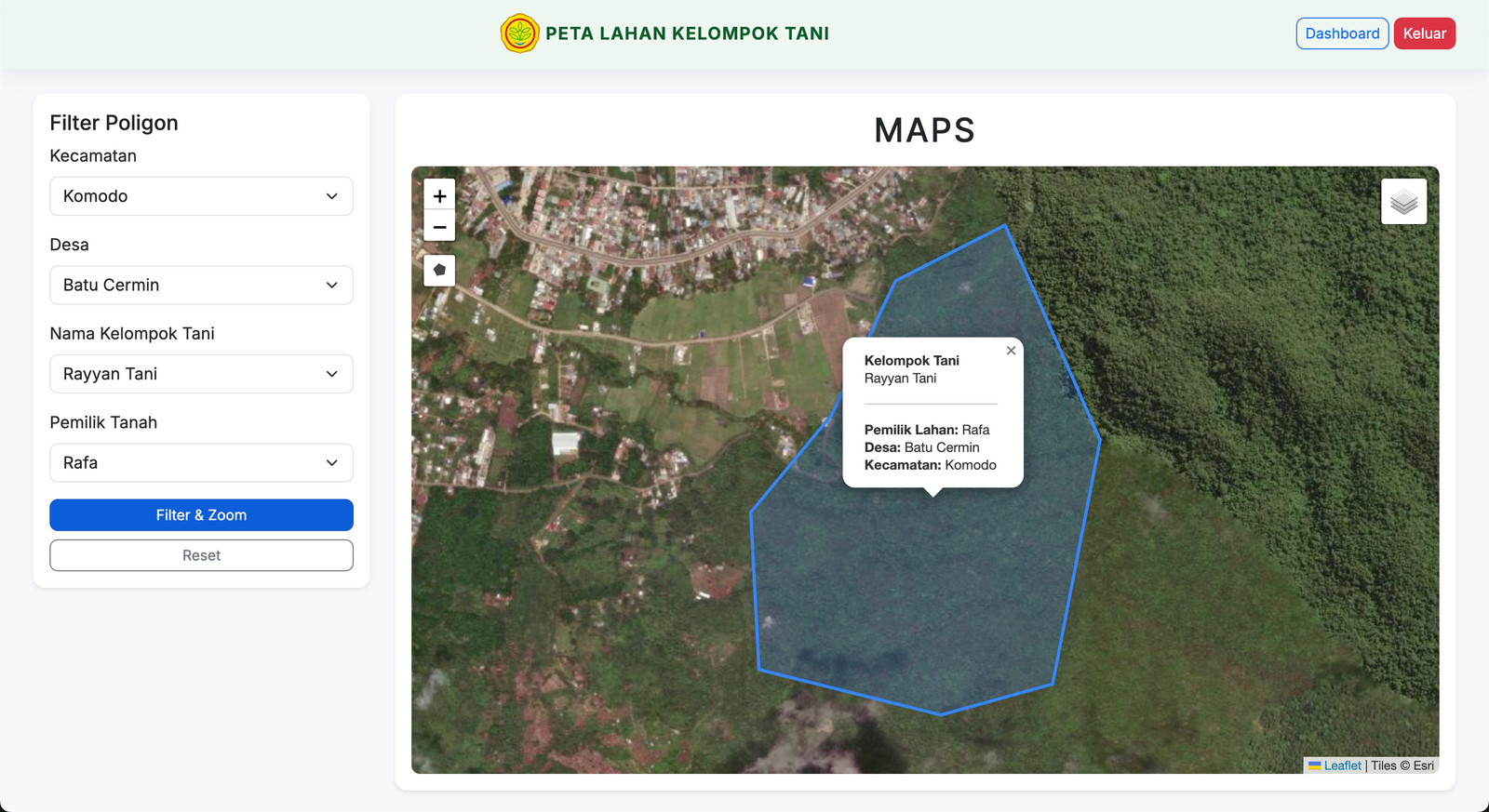
Filter digunakan untuk mencari polygon tertentu berdasarkan wilayah atau pemilik lahan.
Langkah Filter Polygon
- Pilih Kecamatan.
- Pilih Desa.
- Pilih Kelompok Tani.
- Pilih Pemilik Tanah.
- Klik tombol Filter & Zoom.
Setelah proses filter dilakukan, sistem akan secara otomatis memusatkan peta ke lokasi polygon yang dipilih.
Informasi Yang Ditampilkan
| Informasi | Keterangan |
|---|---|
| Kelompok Tani | Nama kelompok tani pemilik lahan. |
| Pemilik Lahan | Nama pemilik polygon. |
| Desa | Lokasi desa polygon. |
| Kecamatan | Lokasi kecamatan polygon. |